Notebook
把博客写成一本打开的笔记本
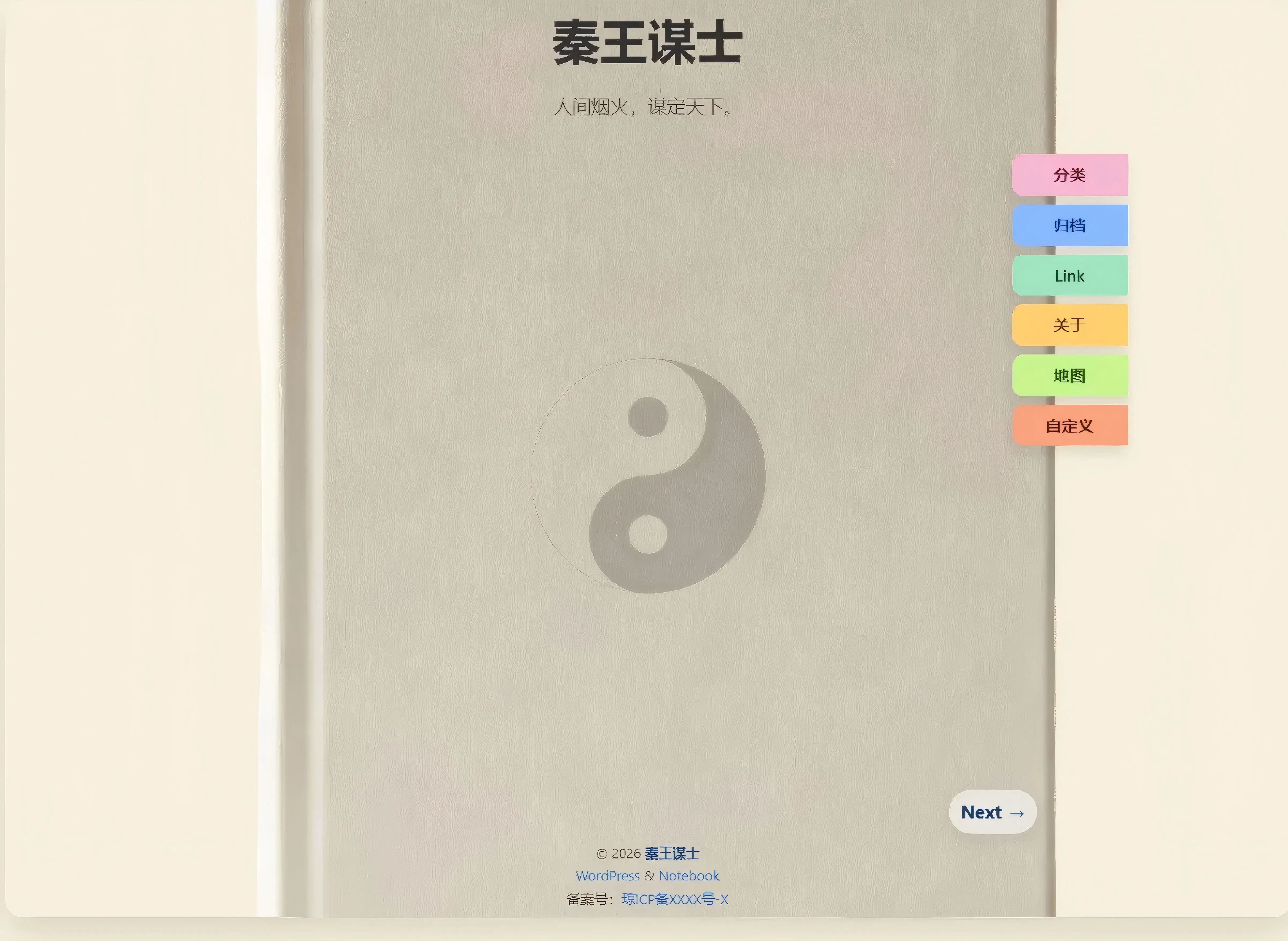
Notebook 是一款仿笔记本与信纸质感的响应式主题:米白纸张、柔和阴影与清晰排版, 让长文阅读与小说连载都更舒适。内置封面首页、标签式扩展视图(分类 / 归档 / 友链 / 关于 / 搜索等)、 评论增强与评论图片,适合个人博客、连载作品与轻量内容站。
设计理念
页面结构模拟打开的笔记本:封面作为「扉页」,内页采用信纸线条与卡片分区; 色彩以米白、浅褐与墨蓝点缀为主,减少刺眼对比,长时间阅读更省力。 布局在桌面与手机端均经过适配,窄屏下仍保留标签导航与正文可读性。
「排版即内容的一部分」—— Notebook 在标题层级、图片与视频居中、页脚版权行等细节上保持一致节奏,让站点看起来像一本被认真装订的册子。
核心功能一览
封面首页
独立封面:站点名、副标题、可选作者行、中心图与背景图;支持自定义 Logo 与主题配置。
标签式导航(nb_view)
右侧贴纸式入口:分类树、归档、友链、关于页、登录、搜索、自定义页面列表等,统一路由、干净 URL。
文章与目录
单篇页展示元信息、字数与阅读体验优化;目录与笔记本式列表模板,适合连载与卷章结构。
评论与互动
评论可记录 IP、系统、浏览器、地理位置(meta);支持上传评论配图,并对评论内容做安全过滤。
评论安全
限制可执行 HTML,屏蔽危险标签;仅保留安全白名单元素,降低注入风险。
集中配置
notebook_theme_config() 集中管理封面文案、备案与页脚「WordPress & Notebook」链接等,修改方便。
页面与模板
- front-page.php — 首页封面,第一印象与品牌展示。
- single.php — 文章页,导航与评论区衔接自然。
- index.php — 主循环与 nb_view 信纸视图路由。
- comments.php — 评论列表与表单(含图片上传字段)。
- page.php / page-notebook*.php — 固定页面与笔记本目录等扩展模板。
环境与安装提示
| WordPress | 建议 6.x,最低约 5.0 |
|---|---|
| PHP | 建议 8.x;评论图上传需满足上传大小与扩展限制 |
| 固定链接 | 启用后请在后台「设置 → 固定链接」保存一次;Nginx 需配置 try_files 与伪静态 |
| 下载地址 | https://notebook.myzhenai.com.cn/releases/notebook.zip |
规则与配置示例(代码)
以下示例可直接复制参考:包含常见固定链接规则、Nginx 伪静态规则、以及新版/旧版编辑器切换方式。
固定链接结构(后台 → 设置 → 固定链接)
# 纯 ID + .html
/%post_id%.html

# 带 post 前缀 + ID + .html
/post/%post_id%.html

# 仅文章名
/%postname%/

# 分类 + 文章名
/%category%/%postname%/
Nginx 规则(必须)
location / {
    try_files $uri $uri/ /index.php?$args;
}
编辑器方式一:Classic Editor 插件(WP-CLI)
# 安装并启用经典编辑器插件
wp plugin install classic-editor --activate

# 设为默认经典编辑器(可选)
wp option update classic-editor-replace "classic"

# 允许用户切换编辑器(可选)
wp option update classic-editor-allow-users "allow"
编辑器方式二:代码禁用区块编辑器(functions.php)
add_filter('use_block_editor_for_post', '__return_false', 10);
add_filter('use_block_editor_for_post_type', '__return_false', 10);
获取与使用
将主题文件夹 Notebook 置于 wp-content/themes/ 下启用即可。
打包分发时请保证 zip 解压后第一层为 Notebook/,避免 WordPress 无法识别。
样式更新后若浏览器仍缓存旧 CSS,主题对 style.css 使用文件修改时间作为版本号,一般刷新即可。
如需切换为旧版经典编辑器,可使用方式二(代码方式):
在主题 functions.php 中添加
add_filter('use_block_editor_for_post', '__return_false', 10);
与
add_filter('use_block_editor_for_post_type', '__return_false', 10);,
即可禁用区块编辑器并恢复经典编辑器界面。