一、主题文件结构
| 文件 / 目录 | 作用 |
|---|---|
style.css | 主题信息头与全站样式。 |
functions.php | 主题配置、资源加载、nb_view 路由、评论增强逻辑。 |
front-page.php | 封面首页模板。 |
index.php | 主循环与信纸视图入口。 |
single.php | 单篇文章模板。 |
comments.php | 评论列表与表单。 |
header.php / footer.php | 页眉页脚结构与版权区域。 |
images/ | 封面图、图标等静态资源。 |
修改 PHP/CSS 后无变化时,先强刷浏览器缓存(Ctrl+F5)。
二、安装与启用
方式 A:后台上传 ZIP(推荐)
- 将 Notebook 文件夹打成 zip,确保第一层目录为
Notebook/。 - 后台:外观 → 主题 → 安装主题 → 上传主题。
- 安装并启用。
方式 B:FTP / SFTP 上传
上传至 wp-content/themes/Notebook/,再在后台启用。
生产站点建议先备份数据库与
wp-content。三、核心配置:notebook_theme_config()
在 functions.php 中集中配置站点文案与链接。
| 键名 | 说明 |
|---|---|
site_name | 站点名称(为空时回退后台标题)。 |
site_desc | 副标题(为空时回退后台副标题)。 |
cover_author_line | 封面作者行;空则不显示。 |
cover_logo_url | 封面 Logo URL;空则用后台自定义 Logo。 |
icp_html | 备案信息 HTML(已做白名单过滤)。 |
wordpress_link_html | 页脚 WordPress 链接 HTML(白名单过滤)。 |
notebook_link_html | 页脚 Notebook 链接 HTML(白名单过滤)。 |
'cover_author_line' => '作者:某某',
四、WordPress 后台必做设置
- 固定链接:选择文章名并保存一次。
- 站点标题与副标题:在设置中填写。
- 菜单:创建并绑定主题菜单位置。
- 站点图标 / Logo:在外观自定义中设置。
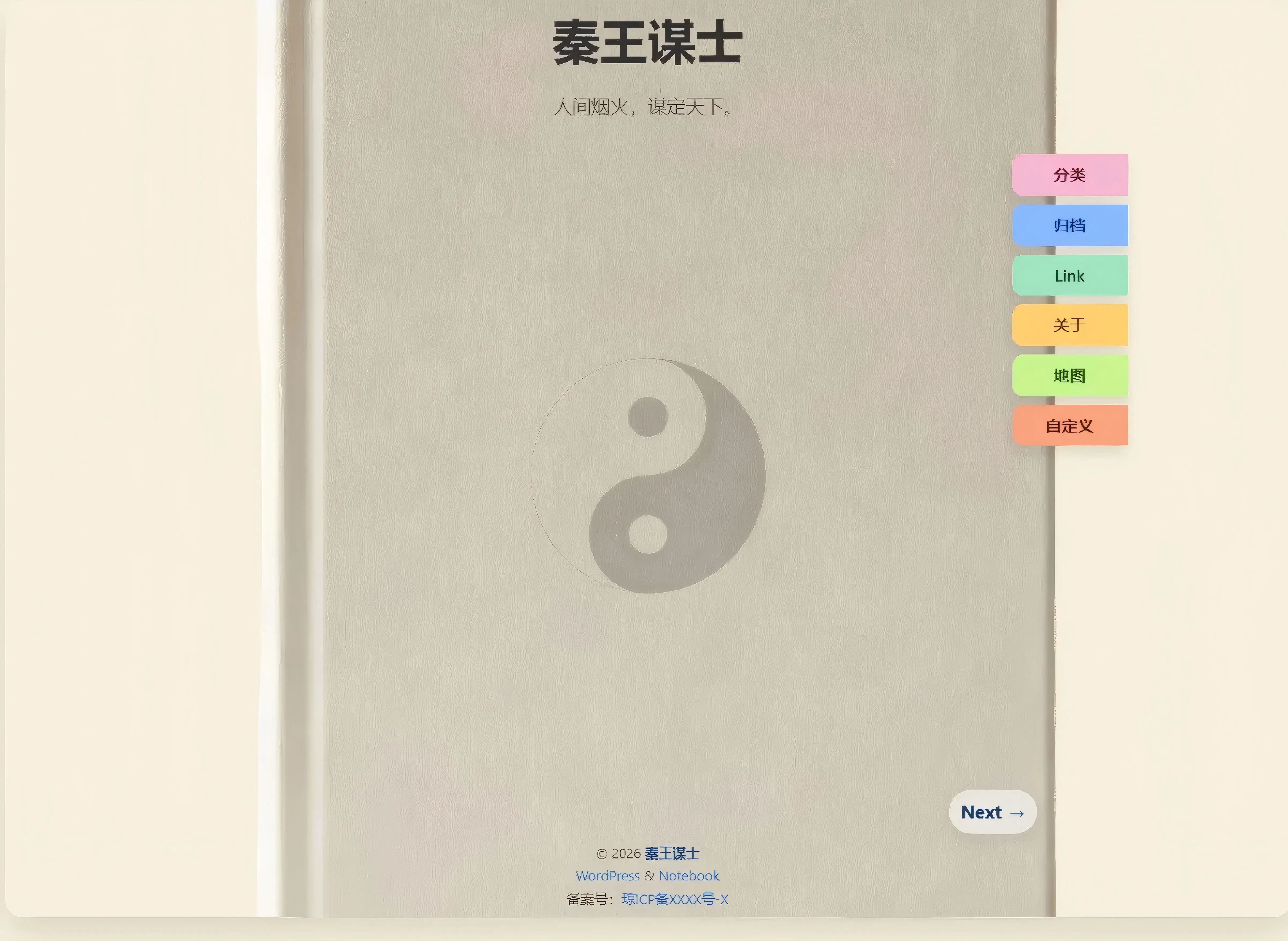
五、首页封面说明
- 主标题:站点名称;副标题:站点描述。
- 可选作者行:由
cover_author_line控制。 - 右侧标签入口:分类、归档、Link、关于、登录、搜索、自定义。
- Next 按钮:进入目录 / 列表视图。
六、右侧标签(nb_view)详解
默认可使用查询参数方式:
https://你的域名/?nb_view=category
| 值 | 含义 |
|---|---|
category | 分类目录 |
archive | 归档 |
links | 友情链接 |
about | 关于页 |
search | 搜索 |
custom | 自定义页面列表 |
next | 文章目录 |
七、单篇文章页
- 信纸风排版、元信息展示、上下文导航。
- 单篇页通常弱化顶部栏,突出正文阅读。
八、评论、图片与安全过滤
- 支持评论图片上传(大小 / 格式校验)。
- 评论内容经白名单过滤,禁止危险标签与事件注入。
- 纯文本图片直链可自动转为
<img>展示(仅允许 http/https)。
九、样式版本与缓存
主题通过 style.css 文件修改时间作为版本号,减少缓存导致的旧样式问题。
十、手机端与微信内浏览
已做窄屏适配。若显示异常,先更新文件并清缓存。
十一、Nginx 与固定链接
location / {
    try_files $uri $uri/ /index.php?$args;
}
修改后执行 nginx -t 并 reload,再到后台保存固定链接。
十二、友情链接与链接管理器
INSERT INTO wp_options (option_name, option_value, autoload)
VALUES ('link_manager_enabled','1','yes')
ON DUPLICATE KEY UPDATE option_value='1';
十三、常见问题排查
| 现象 | 建议 |
|---|---|
| 标签页 404 | 保存固定链接,检查 Nginx try_files。 |
| 页面无样式 | 检查域名 root 是否正确、CSS 是否 200。 |
| 样式不更新 | 强刷缓存,确认文件已上传。 |
| 评论图片失败 | 检查 PHP 上传限制与目录权限。 |